

In der modernen digitalen Welt sind Schreibprogramme unverzichtbar. Ob für Schüler, Studenten, Berufstätige oder Autoren – ein zuverlässiges Schreibprogramm erleichtert die Erstellung, Bearbeitung und Organisation von Texten. Während früher kostenpflichtige Programme wie Microsoft Word die Norm waren, bieten heute zahlreiche kostenlose Schreibprogramme ähnliche Funktionen, die für den privaten wie professionellen Gebrauch vollkommen ausreichen. Kostenlose Schreibprogramme ermöglichen es, Texte zu formatieren, Tabellen und Grafiken einzufügen, Dokumente in verschiedenen Formaten zu speichern und sogar online zusammenzuarbeiten, ohne dass Lizenzgebühren anfallen.
Was ist ein Schreibprogramm?
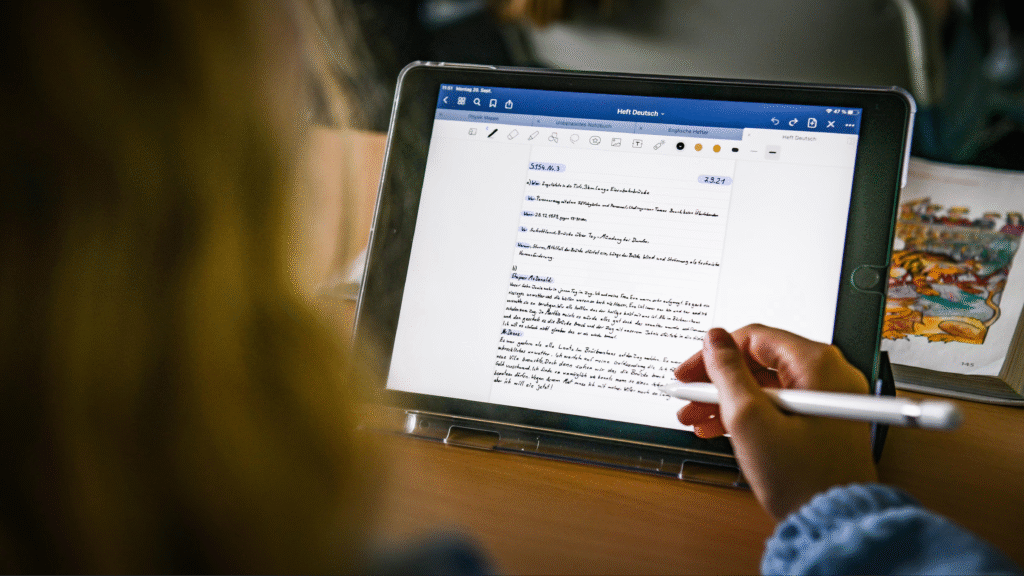
Ein Schreibprogramm ist eine Softwareanwendung, die das Erstellen, Bearbeiten, Formatieren und Speichern von Texten ermöglicht. Die Hauptfunktionen umfassen Textformatierung, Rechtschreibprüfung, Absatzgestaltung, Tabellen und Grafiken. Moderne Schreibprogramme unterstützen mehrere Dateiformate, wie DOCX, ODT, PDF und TXT. Sie sind sowohl für akademische Zwecke, wie das Erstellen von Hausarbeiten oder wissenschaftlichen Artikeln, als auch für berufliche Anwendungen, wie Berichte, Briefe oder Präsentationen, geeignet.
Vorteile eines kostenlosen Schreibprogramms
Kostenlose Schreibprogramme bieten zahlreiche Vorteile. Sie sind besonders für diejenigen interessant, die keine teuren Office-Pakete kaufen möchten. Die wichtigsten Vorteile sind:
- Kostenersparnis: Die Nutzung ist kostenlos, was besonders für Schüler, Studenten oder kleine Unternehmen attraktiv ist.
- Plattformunabhängigkeit: Viele Programme sind für Windows, macOS, Linux oder sogar als Online-Version verfügbar.
- Funktionsvielfalt: Viele kostenlose Programme bieten vergleichbare Funktionen wie kostenpflichtige Software, inklusive Rechtschreibprüfung, Tabellen und Vorlagen.
- Open-Source-Optionen: Programme wie LibreOffice werden aktiv von einer Community gepflegt und regelmäßig aktualisiert.
- Flexibilität: Unterstützung verschiedener Dateiformate und Integration mit Cloud-Diensten.
Beliebte kostenlose Schreibprogramme
| Programm | Plattform | Besonderheiten |
|---|---|---|
| LibreOffice Writer | Windows, macOS, Linux | Umfangreiche Formatierungsoptionen, ODT-Format, kompatibel mit DOCX |
| OpenOffice Writer | Windows, macOS, Linux | Ähnlich wie LibreOffice, viele Vorlagen und Erweiterungen |
| Google Docs | Browser, Android, iOS | Online-Zusammenarbeit, Echtzeitbearbeitung, automatische Speicherung |
| WPS Writer | Windows, macOS, Linux, Android, iOS | Moderne Oberfläche, Cloud-Anbindung, PDF-Export |
| FocusWriter | Windows, macOS, Linux | Ablenkungsfreies Schreiben, Vollbildmodus, Timerfunktion |
| Zoho Writer | Browser, Android, iOS | Online-Zusammenarbeit, Integration mit Cloud-Diensten, Versionierung von Dokumenten |
| OnlyOffice | Windows, macOS, Linux, Browser | Kompatibilität mit Microsoft-Formaten, Cloud-Integration, Teamarbeit |
Online vs. Offline Schreibprogramme
Kostenlose Schreibprogramme lassen sich grundsätzlich in Online– und Offline-Versionen unterscheiden:
Online-Programme wie Google Docs, Zoho Writer oder OnlyOffice laufen direkt im Browser und benötigen keine Installation. Sie bieten Vorteile wie Echtzeit-Zusammenarbeit, automatische Speicherung und plattformübergreifende Nutzung. Nachteile sind die Abhängigkeit von einer Internetverbindung und mögliche Datenschutzbedenken.
Offline-Programme wie LibreOffice Writer oder OpenOffice Writer werden lokal auf dem Computer installiert. Sie bieten Vorteile wie höhere Datensicherheit, vollständige Nutzung ohne Internet und die Möglichkeit, große Dokumente lokal zu bearbeiten. Nachteile sind fehlende Cloud-Funktionen und die Notwendigkeit, Dokumente manuell zu sichern oder zu synchronisieren.
Kostenloses Online-Tool: Schaubilder für Ihr gesamtes Team
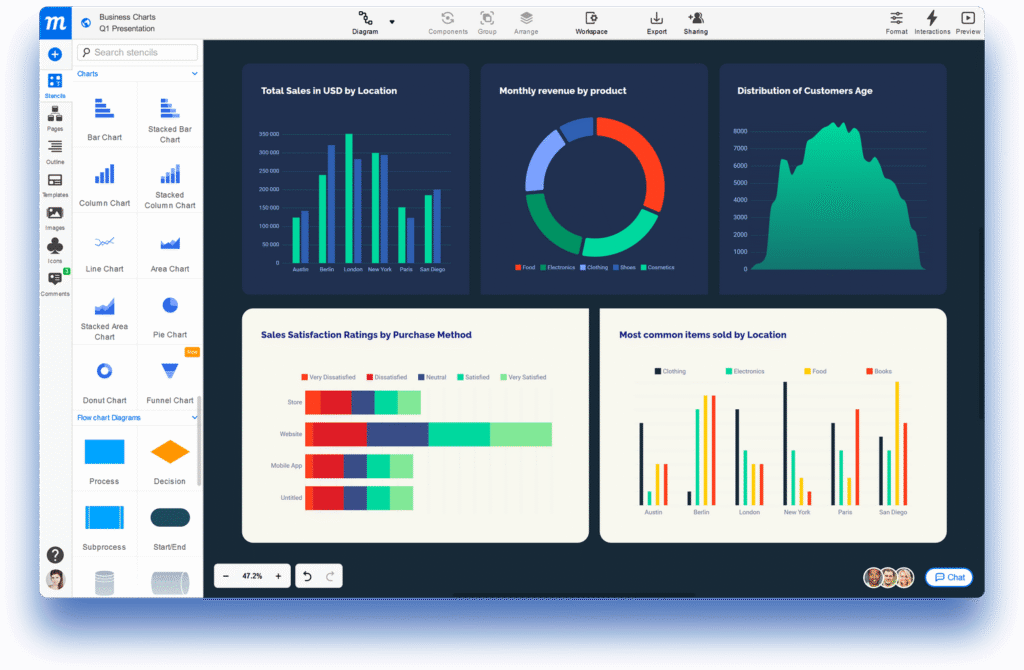
Kostenlose Online-Tools zur Erstellung von Schaubildern und Diagrammen bieten Teams die Möglichkeit, Ideen visuell darzustellen und Projekte effizient zu planen. Solche Tools laufen direkt im Browser, benötigen keine Installation und ermöglichen es mehreren Nutzern, gleichzeitig an einem Projekt zu arbeiten. Mit Funktionen wie Drag-and-Drop-Editor, vorgefertigten Vorlagen, Symbolbibliotheken und automatischen Layouts können Teammitglieder Flussdiagramme, Organigramme, Mindmaps, Gantt-Diagramme oder Prozesspläne erstellen. Viele Tools bieten zudem Echtzeit-Zusammenarbeit, Kommentarfunktionen und Versionskontrolle, sodass jeder Fortschritt nachvollzogen werden kann. Die erstellten Schaubilder lassen sich meist in PDF, PNG, JPG oder SVG exportieren, um sie in Präsentationen, Berichte oder E-Mails einzubinden. Ein großer Vorteil dieser kostenlosen Online-Lösungen ist die plattformübergreifende Nutzung: Windows, macOS, Linux, Tablets und Smartphones werden unterstützt, sodass Teammitglieder unabhängig vom Gerät arbeiten können. Beispiele für solche Tools sind Lucidchart, Canva, Draw.io (diagrams.net) oder Creately, die eine intuitive Bedienung und umfangreiche Vorlagenbibliotheken bieten. Für Teams ist besonders die Möglichkeit, Zugriffsrechte zu vergeben, von Vorteil, sodass einige Mitglieder nur ansehen, andere bearbeiten und wieder andere Projekte freigeben können. Damit eignen sich diese Tools nicht nur für kreative Brainstormings, sondern auch für strukturierte Projektplanung, Schulungen und Präsentationen.
Funktionen, auf die man achten sollte

Bei der Auswahl eines kostenlosen Schreibprogramms sollten folgende Funktionen berücksichtigt werden:
- Formatierungsoptionen: Schriftarten, Absätze, Überschriften, Seitenlayouts.
- Rechtschreib- und Grammatikprüfung: Unerlässlich für professionelle Texte.
- Exportmöglichkeiten: PDF, DOCX, ODT, TXT und weitere Formate.
- Vorlagen: Für Briefe, wissenschaftliche Arbeiten oder kreative Texte.
- Tabellen- und Grafikfunktionen: Für Reports, Präsentationen und Diagramme.
- Cloud-Synchronisation und Zusammenarbeit: Besonders für Teamprojekte.
- Ablenkungsfreies Schreiben: Modus zur Konzentration auf den Text.
- Add-ons und Erweiterungen: Zusätzliche Funktionen für spezielle Anforderungen.
Schritt-für-Schritt Anleitung für kostenlose Schreibprogramme
Installation und Einrichtung
- Wählen Sie ein geeignetes Programm, z. B. LibreOffice oder WPS Writer.
- Laden Sie die Installationsdatei von der offiziellen Website herunter.
- Starten Sie die Installation und folgen Sie den Anweisungen des Installationsassistenten.
- Öffnen Sie das Programm und konfigurieren Sie Einstellungen wie Sprache, Schriftarten und Speicherorte.
Erstellen eines Dokuments
- Klicken Sie auf „Neues Dokument“ oder „Neu“.
- Wählen Sie gegebenenfalls eine Vorlage aus.
- Geben Sie den Text ein, nutzen Sie Überschriften, Absätze und Listen.
- Fügen Sie Tabellen oder Grafiken bei Bedarf ein.
Speichern und Exportieren
- Speichern Sie das Dokument regelmäßig im Standardformat (z. B. ODT oder DOCX).
- Exportieren Sie das Dokument bei Bedarf in PDF oder andere Formate.
- Bei Online-Programmen wird die automatische Speicherung genutzt.
Häufige Probleme und Lösungen
| Problem | Ursache | Lösung |
|---|---|---|
| Langsame Performance | Große Dokumente oder viele eingebundene Grafiken | Dokument teilen, Grafiken komprimieren oder leistungsfähigere Hardware nutzen |
| Formatierungsprobleme | Unterschiedliche Programme oder Formate | Kompatible Dateiformate nutzen oder Dokument erneut formatieren |
| Fehlende Vorlagen | Eingeschränkte Programmversion | Vorlagen aus dem Internet herunterladen oder eigene erstellen |
| Rechtschreibprüfung funktioniert nicht | Spracheinstellungen oder Add-ons fehlen | Sprache anpassen, Add-on installieren oder prüfen |
| Dokument nicht gespeichert | Fehlerhafte Speicherung oder Stromausfall | Automatische Speicherfunktion aktivieren, regelmäßig sichern |
Tipps für produktives Arbeiten
Für produktives Arbeiten mit einem kostenlosen Schreibprogramm ist es wichtig, strukturierte Arbeitsabläufe zu nutzen: Verwenden Sie Vorlagen für standardisierte Dokumente, aktivieren Sie die Rechtschreib- und Grammatikprüfung, arbeiten Sie im ablenkungsfreien Vollbildmodus, speichern Sie Dokumente regelmäßig und erstellen Sie Backups, nutzen Sie bei Online-Programmen die Cloud-Synchronisation für den Zugriff von überall, teilen Sie große Projekte in überschaubare Abschnitte auf und planen Sie feste Schreibzeiten, um konzentriert und effizient Texte zu erstellen.
Apple iWork – Die Office-Suite für macOS und iOS
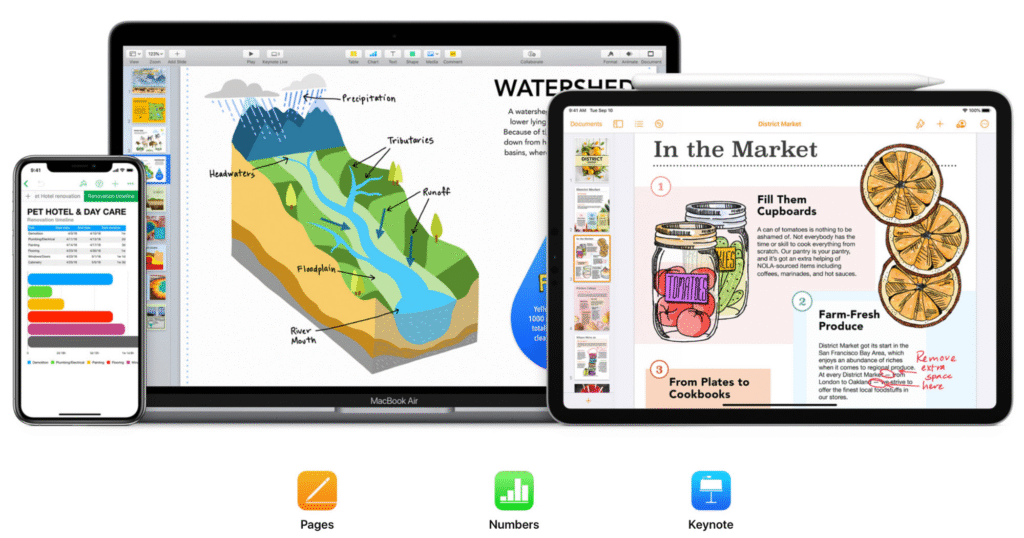
Apple iWork ist die kostenlose Office-Suite von Apple, bestehend aus Pages, Numbers und Keynote, die speziell für macOS und iOS entwickelt wurde. Pages dient der Textverarbeitung, Numbers der Tabellenkalkulation und Keynote der Präsentationserstellung. Die Programme bieten eine intuitive Benutzeroberfläche, die auf Einfachheit und Benutzerfreundlichkeit ausgelegt ist, gleichzeitig aber leistungsstarke Funktionen für professionelle Dokumente bereitstellt. iWork ist vollständig in die Apple-Ökosysteme integriert, sodass Nutzer Dokumente auf dem Mac erstellen, auf dem iPhone oder iPad weiterbearbeiten und über iCloud synchronisieren können. Eine wichtige Funktion ist die Echtzeit-Zusammenarbeit, bei der mehrere Personen gleichzeitig an einem Dokument arbeiten können, wobei Änderungen in Echtzeit sichtbar werden. iWork unterstützt den Export in gängige Formate wie PDF, Microsoft Office (DOCX, XLSX, PPTX) und EPUB, wodurch eine nahtlose Zusammenarbeit mit Windows- oder Android-Nutzern möglich ist. Zusätzlich bietet iWork zahlreiche vorinstallierte Vorlagen, Formatierungstools, Diagramme und Medienintegration, die sowohl für private Anwender als auch für Unternehmen nützlich sind. Die Suite ist besonders für Nutzer interessant, die kostenlos leistungsfähige Schreib-, Kalkulations- und Präsentationstools suchen, ohne auf die Apple-Plattform verzichten zu müssen.
| Merkmal | Apple iWork | Google Docs | LibreOffice |
|---|---|---|---|
| Plattform | macOS, iOS, iPadOS | Browser, Android, iOS | Windows, macOS, Linux |
| Programme | Pages, Numbers, Keynote | Docs, Sheets, Slides | Writer, Calc, Impress |
| Preis | Kostenlos | Kostenlos | Kostenlos, Open-Source |
| Zusammenarbeit | Echtzeitbearbeitung über iCloud | Echtzeitbearbeitung online | Offline, nur mit Cloud-Integration möglich |
| Dateiformate | PDF, DOCX, XLSX, PPTX, EPUB | PDF, DOCX, XLSX, PPTX | ODT, DOCX, XLSX, PPTX, PDF |
| Vorlagen | Viele vorinstallierte Vorlagen | Zahlreiche Online-Vorlagen | Grundlegende Vorlagen, Add-ons verfügbar |
| Bedienung | Intuitiv, Apple-Design | Einfach, webbasiert | Funktionsreich, etwas komplexer |
| Offline-Funktion | Ja, auf Apple-Geräten | Eingeschränkt, Google Docs Offline-Modus nötig | Ja, komplett offline nutzbar |
| Multimedia & Diagramme | Integration von Bildern, Videos, Tabellen und Diagrammen | Basisfunktionen, weniger Multimedia | Umfassende Tabellen- und Diagrammfunktionen, erweiterbar |
| Cloud-Synchronisation | iCloud | Google Drive | Optional über Nextcloud, OneDrive oder Google Drive |
Vergleich kostenloser Schreibprogramme
| Programm | Vorteile | Nachteile |
|---|---|---|
| LibreOffice Writer | Open-Source, große Funktionsvielfalt, kompatibel mit DOCX | Design wirkt veraltet |
| OpenOffice Writer | Kostenlos, einfach zu bedienen, viele Vorlagen | Langsame Updates, teilweise weniger Features |
| Google Docs | Echtzeit-Zusammenarbeit, automatische Speicherung, plattformunabhängig | Internetabhängig, Datenschutzbedenken |
| WPS Writer | Moderne Oberfläche, PDF-Export, Cloud-Anbindung | Werbung in Free-Version, eingeschränkte Funktionen |
| FocusWriter | Ablenkungsfrei, Vollbildmodus, Timer | Weniger Formatierungsoptionen, keine Cloud |
Fazit
Kostenlose Schreibprogramme bieten eine leistungsfähige Alternative zu kostenpflichtiger Software. Sie ermöglichen das Erstellen professioneller Texte, das Einfügen von Tabellen und Grafiken, die Nutzung von Vorlagen und die Zusammenarbeit im Team. Die Wahl des richtigen Programms hängt von den individuellen Anforderungen ab: Wer auf Offline-Funktionen und maximale Datensicherheit setzt, wählt LibreOffice oder OpenOffice. Wer auf Echtzeit-Zusammenarbeit und Cloud-Integration angewiesen ist, greift zu Google Docs oder WPS Writer. Mit den richtigen Tools kann jeder, unabhängig vom Budget, effizient und produktiv schreiben.